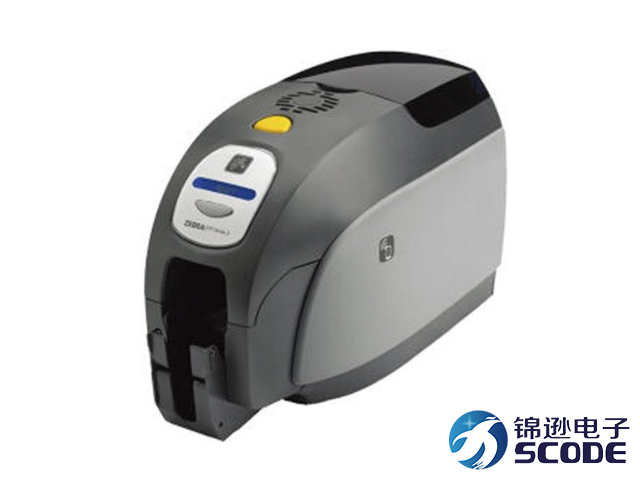
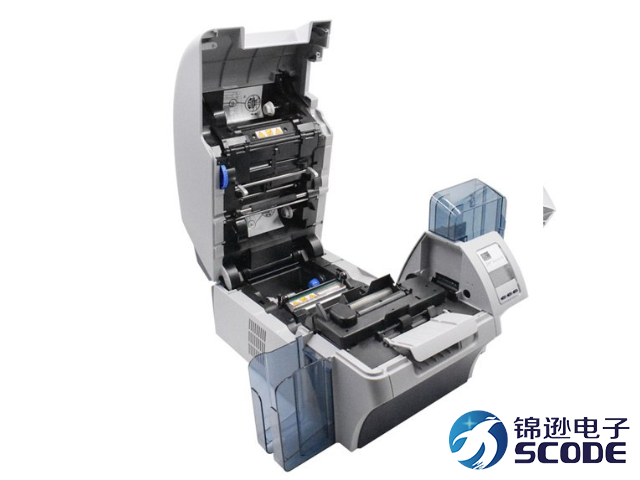
斑马证卡打印机是一种常用于打印各类证件和卡片的设备,为了确保其正常运行和延长使用寿命,日常维护工作至关重要。以下是关于斑马证卡打印机的日常维护指南:1. 清洁打印头:定期清洁打印头是保持打印质量的关键。使用专门的打印头清洁卡片或清洁棒,按照操作手册中的指引进行清洁操作。避免使用含有酒精或其他腐蚀性成分的清洁剂,以免损坏打印头。2. 更换打印带:根据打印量和打印效果,定期更换打印带是必要的。使用原厂推荐的打印带,并按照操作手册中的指引进行更换操作。避免频繁更换打印带,以免浪费。ZEBRA斑马证卡打印机产品 ,就选上海锦逊电子有限公司,用户的信赖之选,有需求可以来电!ZC300ZEBRA斑马证卡打印机批量采购
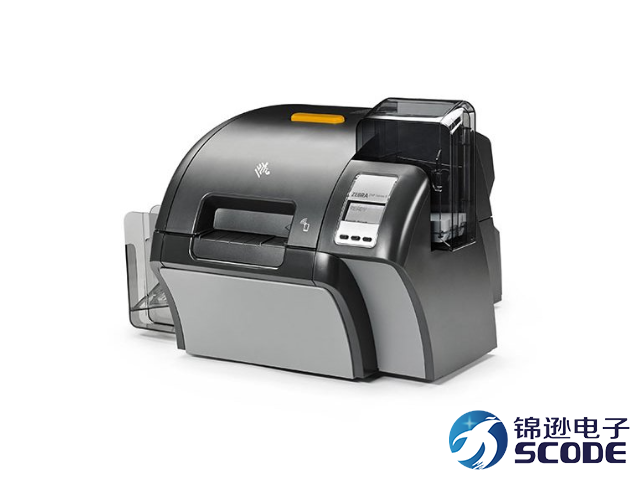
探索证卡打印机的功能与应用:证卡打印机是一种专门用于打印各种类型证件和卡片的设备,广泛应用于政(锦逊电子)府机构、学校、企业和组织等场所。证卡打印机的功能和应用越来越受到重视,其在提高工作效率、安全性和便利性方面发挥着重要作用。首先,证卡打印机具有高效的打印速度和精(锦逊电子)准的打印质量。无论是打印员工工作证、学生校园卡,还是制作会员卡、门禁卡,证卡打印机都能够快速、准确地完成打印任务,保证卡片的质量和可靠性。其次,证卡打印机支持多种卡片材料和尺寸,满足不同需求。用户可以根据实际情况选择合适的卡片材料,如 PVC、PET、ABS 等,以及不同尺寸的卡片,如标准 CR80 尺寸或自定义尺寸,灵活应对各种打印需求。ZC300ZEBRA斑马证卡打印机批量采购上海锦逊电子有限公司致力于提供ZEBRA斑马证卡打印机产品 ,有需求可以来电!
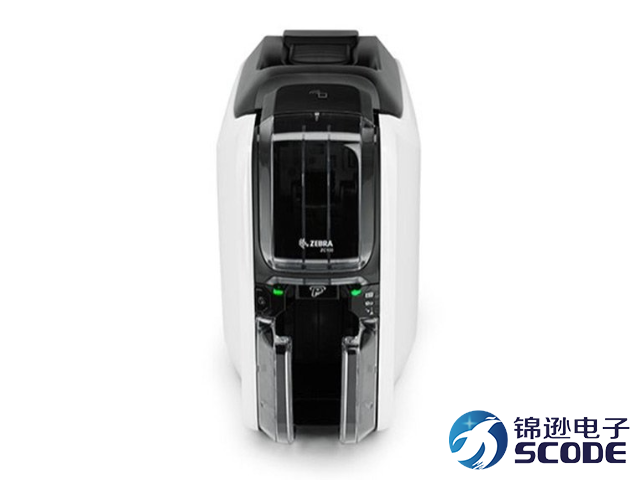
证卡打印机打印颜色淡:打印颜色淡可能是由于多种原因造成的。以下是一些可能的原因和相应的解决方法:打印机头堵塞:可以通过清洗打印机头、使用清洁卡或更换打印机头来解决。墨盒用尽或干涸:更换墨盒或清洁墨盒可以恢复打印质量。打印机设置不正确:调整打印机的设置,如选择合适的打印模式和颜色设置,可以提高打印效果。硒鼓问题:摇晃硒鼓、清洁硒鼓或更换硒鼓可以解决碳粉不足或硒鼓使用寿命到期的问题。上海锦逊电子有限公司是2000年成立的一家专业从事条形码产品业务的公司,总部位于上海。
Zebra P330i 故障现象3: 打印头上下抖动不停,当你打开打印机时,或者其它状况下,例如打印了一个色格,你发现打印头上上下下,无法停下来。适用机型:Zebra Performance Class Printers (P330i, P330m, P430i)。为何打印头上上下下,无法停止在以下2种情况下,偶尔发生这种故障现象。1. 打开打印机电源时2. 打印过程中。这种故障可能是因为:打印机无法感知打印头的位置;或者是凸轮电机没有力量将打印头支架保持在抬起的位置。估计是凸轮电机或者是打印机的子电路板的故障。上海锦逊电子有限公司是2000年成立的一家专业从事条形码产品业务的公司,总部位于上海。上海锦逊电子有限公司是一家专业提供ZEBRA斑马证卡打印机产品 的公司,欢迎您的来电!
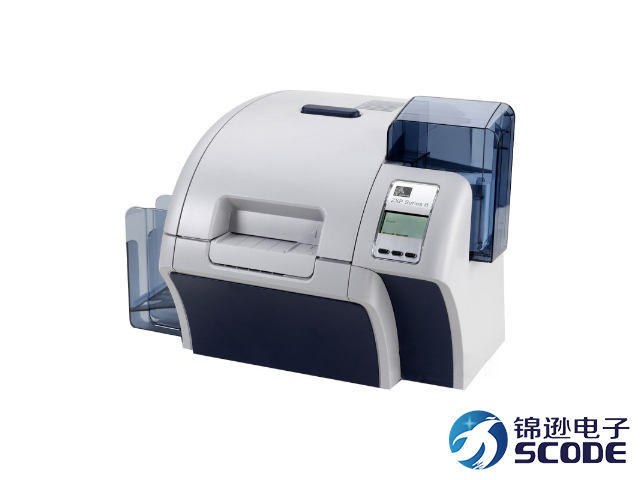
斑马zebra ZXP3C打印机安装指南4:现在我们安装打印机驱动程序。这个部分非常简单。参考手册P14-18页。在光盘上找到驱动程序,点击运行,(注意打印机电源不要打开!!!!),依序进行,完成程序安装后,将打印机电源打开,USB线缆连接上电脑, windows将自动识别,并完成打印机驱动程序安装。如果一切顺利的话,我们在控制面板的打印机栏目下,可以发现相应的打印机图标。我们需要打印一个自检卡,来确认打印机驱动程序及色带,卡片等安装正确。请参考手册的P37。ZEBRA斑马证卡打印机产品 ,就选上海锦逊电子有限公司,用户的信赖之选,有需要可以联系我司哦!ZC300ZEBRA斑马证卡打印机批量采购
ZEBRA斑马证卡打印机产品 ,就选上海锦逊电子有限公司,欢迎客户来电!ZC300ZEBRA斑马证卡打印机批量采购
斑马zebra ZXP3C打印机安装指南5:打印测试卡片安装色带夹和卡片后,打印机即可准备打印。要检查打印机操作,应打印一张测试卡。步骤 1. 选择Start (开始) > Devices and Printers (设备和打印机)。右键单击ZebraZXP Series 3C Card Printer(Zebra ZXP Series 3C 卡片打印机)列表。选择Printer properties (打印机属性) > Device Settings (设备设置),然后单击Tools(工具)按钮。步骤 2. 显示Tools (工具)窗口。步骤 3. 从 Print Test Card (打印测试卡)下拉菜单中,选择所需的测试卡片。步骤 4. 单击Print (打印)按钮打印选定的测试卡;如果打印出来的话,恭喜你,驱动程序安装成功了。ZC300ZEBRA斑马证卡打印机批量采购